


Fuera de CoberturaNo venía en el manual
Cómo liberar espacio en tu iPhone sin borrar tus fotos

Si te ha saltado el aviso de «Almacenamiento casi lleno», respira: liberar espacio en el iPhone sin borrar ni una foto es más fácil de lo que parece. En la tienda lo vemos cada semana: alguien llega con el móvil en la mano y cara de «no quiero perder nada», y después de diez minutos de limpieza aparecen varios gigas sin tocar el carrete.
Así que aquí te dejo lo mismo que te enseñaría en el mostrador: dónde se esconde el espacio, qué puedes borrar sin miedo y qué es mejor no tocar. Todo desde los ajustes del propio iPhone, sin instalar nada raro y sin despedirte de tus recuerdos.
En este artículo12 apartados
Por qué el almacenamiento del iPhone se llena tan rápido
El almacenamiento no se llena de golpe: se va llenando poco a poco con cosas que no vemos. Las causas más habituales son siempre las mismas:
- Vídeos. Un minuto de vídeo en 4K ocupa muchísimo más que cientos de fotos. Si grabas a menudo, es lo primero que crece.
- WhatsApp y otras apps de mensajería. Cada foto, vídeo, audio y sticker de los grupos se guarda en el móvil, aunque no lo abras.
- Cachés de apps. Redes sociales, navegadores y apps de vídeo guardan datos temporales para cargar más rápido, y esa caché puede llegar a varios gigas.
- Descargas olvidadas. Series, música, podcasts o mapas que descargaste para un viaje y que siguen ahí meses después.
- Datos del sistema. Una parte del almacenamiento la usa el propio iOS para registros, cachés y archivos temporales.
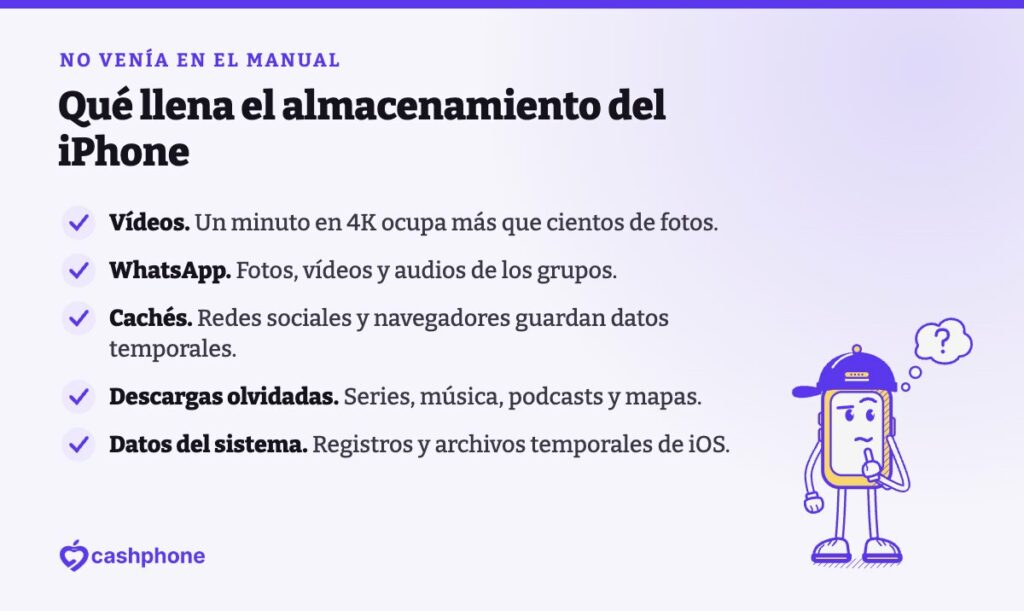
La buena noticia es que casi todo eso se puede limpiar sin tocar tus fotos. Vamos por partes.
Cómo ver qué ocupa espacio en tu iPhone
Antes de borrar nada, mira qué está ocupando el almacenamiento. Entra en Ajustes › General › Almacenamiento del iPhone. Tarda unos segundos en calcular, y luego verás:
- Una barra de colores arriba, con el espacio que ocupan las apps, las fotos, los mensajes, iOS y los datos del sistema.
- Recomendaciones del propio iPhone para liberar espacio, como desinstalar apps que no usas o revisar vídeos grandes. Toca «Mostrar todo» para verlas todas.
- La lista de apps ordenada de mayor a menor. Al tocar una, ves cuánto ocupa la app en sí y cuánto sus documentos y datos.
Con esa lista delante ya sabes por dónde empezar. Normalmente, entre WhatsApp, las redes sociales y alguna app de vídeo se va buena parte del almacenamiento.
Un consejo antes de empezar: los menús cambian un poco entre versiones de iOS. Si no encuentras una opción, desliza hacia abajo en Ajustes y escribe su nombre en el buscador que aparece arriba.
12 formas de liberar espacio en el iPhone sin borrar fotos
Estas son las formas que más espacio recuperan, ordenadas de más a menos efectivas según lo que vemos a diario. No hace falta hacerlas todas: con tres o cuatro suele bastar.
1. Desinstala las apps que no usas, sin perder sus datos
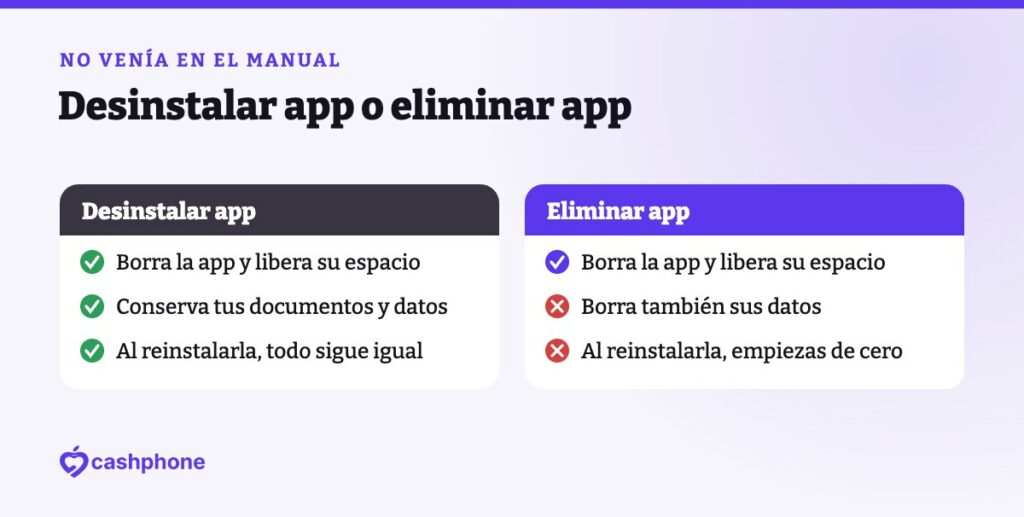
En la lista de Almacenamiento del iPhone, toca una app que no uses y elige Desinstalar app. El iPhone borra la app pero conserva sus documentos y datos. Su icono se queda en la pantalla de inicio con una pequeña nube: si algún día la necesitas, la tocas, se vuelve a descargar y está todo como lo dejaste.
Ojo con no confundirlo con Eliminar app, que borra también sus datos. Para liberar espacio sin perder nada, la opción buena es «Desinstalar».
2. Deja que el iPhone desinstale solo lo que no abres
Si no quieres ir app por app, el iPhone puede hacerlo por ti: desinstala automáticamente las apps que llevas tiempo sin usar, conservando igualmente sus datos. Busca «desinstalar» en el buscador de Ajustes y activa la opción de desinstalar apps sin usar. Es de las formas más cómodas de liberar espacio de forma continua.
3. Pon orden en WhatsApp
WhatsApp suele ser lo que más ocupa en la mayoría de móviles que vemos. Dentro de la app, ve a Ajustes › Almacenamiento y datos › Administrar almacenamiento. Ahí verás:
- Los archivos de más de 5 MB y los reenviados muchas veces, que suelen ser vídeos virales de los grupos.
- Qué chats ocupan más. Entra en uno y podrás seleccionar y borrar solo los archivos grandes, sin borrar los mensajes.
Para que no vuelva a llenarse tan rápido, desactiva Guardar en Fotos en los ajustes de chats de WhatsApp. Así las fotos y vídeos de los grupos no acaban duplicados en tu carrete.
4. Vacía el álbum «Eliminado»
Cuando borras una foto o un vídeo, no desaparece al momento: se queda 30 días en el álbum Eliminado de la app Fotos, por si te arrepientes. Si acabas de hacer limpieza de vídeos largos o capturas de pantalla, vacía ese álbum y recuperarás el espacio al instante. No es borrar tus fotos: es terminar de borrar lo que ya habías decidido eliminar.
5. Fusiona las fotos duplicadas
La app Fotos detecta fotos repetidas y las agrupa en el álbum Duplicados. Al fusionarlas, el iPhone conserva la versión de mejor calidad y junta la información de todas. Es una forma segura de liberar espacio sin perder ninguna imagen distinta, sobre todo si guardas fotos que te mandan por WhatsApp varias veces.
6. Revisa los mensajes y sus adjuntos
Busca Conservar mensajes en Ajustes y cambia «Para siempre» por 1 año. Los mensajes más antiguos se borran solos. Si prefieres no tocar eso, en Almacenamiento del iPhone › Mensajes puedes revisar los adjuntos grandes, como vídeos, fotos o GIF, y borrar solo esos.
7. Limpia la caché de las redes sociales
Apps como Instagram, TikTok o Facebook guardan mucha caché para cargar más rápido, y con el tiempo pueden ocupar varios gigas. La forma más eficaz de limpiarla en el iPhone es eliminar la app y volver a instalarla. Tus fotos, mensajes y seguidores están guardados en tu cuenta, no en el móvil, así que al volver a entrar está todo igual y la app ocupa mucho menos.
8. Borra el historial y los datos de Safari
Safari también acumula datos. En los ajustes de Safari tienes la opción Borrar historial y datos de sitios web. Ten en cuenta que cerrará las sesiones abiertas en las webs y borrará el historial en todos los dispositivos con tu cuenta. Si usas la lista de lectura, revisa también si guarda páginas sin conexión.
9. Quita series, música y podcasts descargados
Las descargas para ver sin conexión son de lo que más ocupa y lo que más se olvida. Revisa:
- Netflix, Prime Video, Disney+ y similares: en el apartado de descargas de cada app puedes borrar lo que ya has visto.
- Apple Music: en los ajustes de Música existe la opción de Optimizar almacenamiento, que borra las canciones que menos escuchas cuando falta espacio.
- Podcasts: en los ajustes de Podcasts puedes hacer que se eliminen los episodios ya reproducidos.
- Spotify y otras apps: revisa sus ajustes de almacenamiento o descargas.
10. Revisa la carpeta Descargas de la app Archivos
Todo lo que descargas desde Safari, PDF, vídeos o archivos comprimidos, acaba en la app Archivos, normalmente en la carpeta Descargas. Es un sitio que casi nadie revisa y donde se acumulan archivos que ya no sirven.
11. Vacía las notas de voz eliminadas
Las notas de voz que borras también se guardan durante un tiempo en una carpeta de eliminadas, igual que las fotos. Si grabas reuniones o clases largas, entra en la app Notas de Voz y vacía esa carpeta.
12. Borra la actualización de iOS descargada que no instalas
Si el iPhone ha descargado una actualización de iOS y todavía no la has instalado, el archivo ocupa espacio. Aparece en la lista de Almacenamiento del iPhone y puedes eliminarlo desde ahí. Eso sí: te recomendamos instalar las actualizaciones, porque traen mejoras de seguridad. Si no tienes espacio para hacerlo, aplica primero los trucos anteriores.
Fotos en iCloud: libera espacio sin perder ni una
Si usas iCloud Fotos, activa Optimizar almacenamiento del iPhone en los ajustes de Fotos de iCloud. Las fotos y vídeos originales, a resolución completa, se guardan en iCloud, y en el iPhone se quedan copias más ligeras que se descargan en alta calidad cuando las abres. Con miles de fotos, la diferencia de espacio es enorme.
Lo único que tienes que tener en cuenta es que iCloud solo incluye 5 GB gratis. Para guardar toda tu fototeca necesitarás un plan de pago. Apple explica cómo funciona en su guía sobre el almacenamiento de fotos y vídeos.
Si no quieres pagar la nube
Pasa las fotos y vídeos al ordenador o a un disco duro externo y, una vez comprobado que están bien guardados, bórralos del iPhone. En un Mac puedes importarlos con la app Fotos; en un ordenador con Windows, conectando el cable y abriendo el iPhone desde el explorador de archivos. Aquí sí borras fotos del móvil, pero sin perderlas.
Que los vídeos ocupen menos a partir de ahora
Para que el almacenamiento no vuelva a llenarse tan rápido, revisa la cámara:
- En Ajustes › Cámara › Formatos, elige Alta eficiencia. Las fotos y vídeos ocupan bastante menos con una calidad prácticamente igual.
- En Ajustes › Cámara › Grabar vídeo, el iPhone te dice cuánto ocupa cada minuto según la calidad. Si no necesitas 4K, grabar en 1080p ahorra mucho espacio.
- Si tienes un modelo Pro, ten cuidado con los formatos profesionales como ProRAW o ProRes: dan más margen para editar, pero ocupan muchísimo más.
Qué es «Datos del sistema» y por qué ocupa tanto
En la barra del almacenamiento verás una parte gris llamada Datos del sistema. Incluye cachés, registros y archivos temporales que usa iOS. No se puede borrar a mano, y es normal que su tamaño suba y baje solo.
Si notas que ha crecido muchísimo, prueba primero a reiniciar el iPhone y espera unos minutos: a menudo baja. Si se mantiene disparado durante días, la solución definitiva es hacer una copia de seguridad completa y restaurar el iPhone, pero es un paso que solo recomendamos cuando todo lo demás falla.
Lo que no te recomendamos hacer
- Borrar fotos sin copia. Antes de borrar fotos para ganar espacio, asegúrate de que están en iCloud, en el ordenador o en otro sitio.
- Instalar apps «limpiadoras». Por cómo está diseñado iOS, una app no puede acceder a los datos de otras apps, así que no puede limpiar sus cachés. La mayoría solo buscan fotos duplicadas o contactos repetidos, algo que el iPhone ya hace solo.
- Restaurar el iPhone a la primera. Es el último recurso. Con los trucos de esta guía casi nunca hace falta.
Liberar espacio en el iPhone en 10 minutos: el orden que seguimos en la tienda
Cuando alguien nos trae un iPhone lleno, no vamos a lo loco. Seguimos siempre este orden, porque es el que más espacio recupera con menos riesgo:
- Abrimos Almacenamiento del iPhone y miramos las tres apps que más ocupan.
- Si una de ellas es WhatsApp, limpiamos los archivos grandes y los reenviados desde Administrar almacenamiento.
- Vaciamos el álbum Eliminado de Fotos y fusionamos los Duplicados.
- Desinstalamos, sin borrar datos, las apps que el cliente no ha abierto en meses.
- Revisamos las descargas de series, música y podcasts.
- Si la red social que más ocupa supera el giga, la eliminamos y la volvemos a instalar para vaciar su caché.
- Reiniciamos el iPhone y volvemos a mirar el almacenamiento.
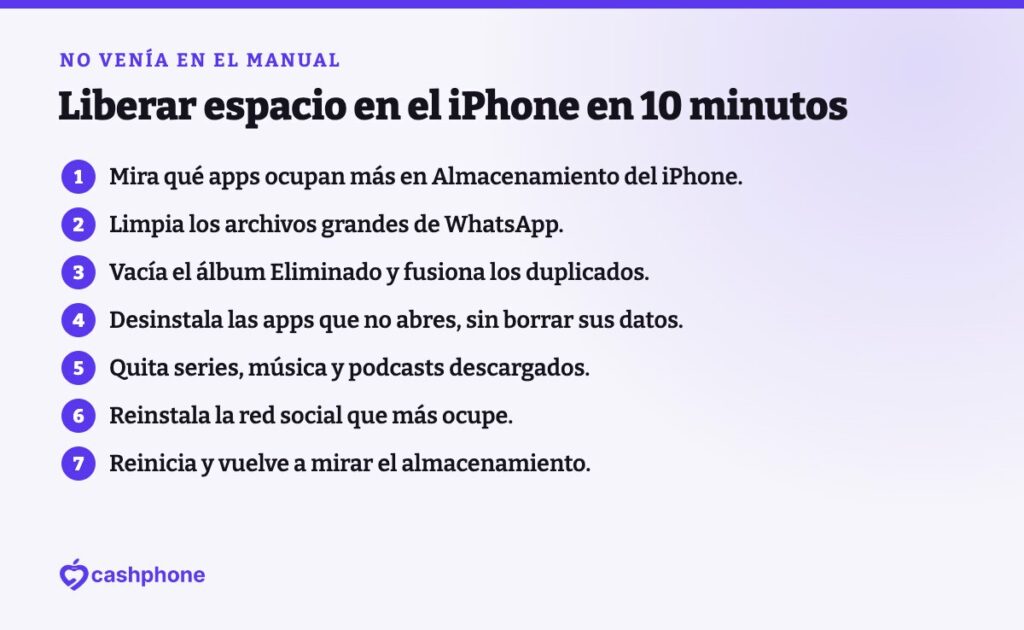
En la mayoría de casos, con eso basta para pasar de un móvil sin espacio a uno con margen para unos cuantos meses más.
Cómo evitar que el almacenamiento vuelva a llenarse
Liberar espacio está bien, pero lo ideal es no tener que hacerlo cada mes. Estos hábitos ayudan mucho:
- Desactiva «Guardar en Fotos» en WhatsApp y guarda a mano solo lo que de verdad quieras conservar.
- Activa los mensajes temporales en los grupos de WhatsApp más activos: los mensajes y archivos desaparecen solos pasado el tiempo que elijas.
- Graba en 1080p el día a día y deja el 4K para los momentos especiales.
- Haz limpieza de capturas de pantalla cada cierto tiempo. Se acumulan sin darnos cuenta.
- Revisa las descargas al volver de un viaje: series, mapas sin conexión y listas de música.
- Mira el almacenamiento una vez al mes. Te lleva un minuto y evitas que el aviso llegue en el peor momento.

¿Afecta al rendimiento tener el iPhone lleno?
Sí. iOS necesita espacio libre para trabajar: guarda archivos temporales, prepara actualizaciones y hace copias de seguridad. Con el almacenamiento al límite, es habitual notar que algunas apps tardan más en abrir, que la cámara tarda en guardar las fotos o que las copias de iCloud fallan. Liberar espacio en el iPhone no solo te deja sitio para más fotos: también ayuda a que el móvil vaya más fluido.
Si después de liberar espacio el iPhone sigue lento, puede que el problema sea otro, por ejemplo una batería gastada. Te contamos cómo comprobarlo en cuándo hay que cambiar la batería del iPhone.
¿Sirve de algo cerrar las apps abiertas?
Para el almacenamiento, no. Cerrar apps desde el selector de apps no libera espacio de almacenamiento, porque las apps abiertas usan la memoria de trabajo, no el almacenamiento. Lo que ocupa espacio son los datos que guardan, y eso es lo que limpiamos con los pasos de esta guía.
¿Puedo liberar espacio borrando conversaciones enteras?
Puedes, pero normalmente no hace falta. Casi todo el espacio de un chat son fotos y vídeos, no texto. Borrando solo los archivos grandes desde Administrar almacenamiento recuperas casi lo mismo y conservas las conversaciones.
¿Y si ni así te llega el espacio?
Si después de liberar espacio en el iPhone sigues al límite cada pocas semanas, no es culpa tuya: es que el móvil se ha quedado pequeño para lo que haces. Te ayudamos a elegir en ¿128 o 256 GB? Cuánta capacidad necesitas. Y si decides cambiar, te compramos el tuyo y lo descuentas del nuevo.
Para pasar tus fotos, chats y apps al móvil nuevo sin perder nada, tienes nuestra guía para pasar los datos al iPhone nuevo.
Preguntas frecuentes
¿Desinstalar una app borra mis datos?
No. «Desinstalar app» borra la app pero conserva sus documentos y datos. Solo «Eliminar app» borra todo.
¿Cuánto espacio libre conviene dejar?
No hay una cifra oficial, pero con el almacenamiento al límite el iPhone puede ir más lento, no hacer copias de seguridad o no poder instalar actualizaciones. Nosotros recomendamos dejar siempre unos cuantos gigas libres.
¿Optimizar almacenamiento reduce la calidad de mis fotos?
No. Los originales a resolución completa se guardan en iCloud y se descargan cuando abres la foto. En el iPhone solo se guardan copias más ligeras.
¿Por qué el iPhone dice que está lleno si he borrado muchas cosas?
Lo más habitual es que las fotos sigan en el álbum «Eliminado» o que el iPhone aún no haya recalculado el espacio. Vacía ese álbum, reinicia el móvil y vuelve a mirar el almacenamiento.
¿Te atascas con algún paso? Escríbenos por WhatsApp y te ayudamos. Te contesta una persona del equipo, no un bot.
Y si gracias a esta guía has recuperado unos cuantos gigas, cuéntamelo: me encanta saber que a alguien le ha servido. Nos leemos en la próxima. — Noe
¿Te queda alguna duda?
Escríbenos y te contesta una persona del equipo, no un bot.
Mail club
Fuera de Cobertura.
El correo de cashphone que sí te apetece abrir. Sin drama y sin spam: te das de baja con un clic.
- Noe, sin filtros: lo que no sale en Instagram.
- Trucos para que tu móvil dure más (y la batería también).
- Lo que llega a la tienda antes de que salga a la web.
- Las ofertas antes que nadie. Black Friday incluido.
Sigue leyendo
¿Qué iPhone comprar en 2027? No necesitas el último, necesitas el adecuado
Noe, de cashphone25 de noviembre, 2026 · 13 min
¿Cuándo hay que cambiar la batería del iPhone? Señales y cómo comprobarla
Noe, de cashphone24 de noviembre, 2026 · 14 min
iPhone 14 vs iPhone 17: ¿merece la pena dar el salto?
Noe, de cashphone23 de noviembre, 2026 · 13 min

Grado A, B y C en móviles reacondicionados: qué significan y por qué no los usamos
Noe, de cashphone21 de noviembre, 2026 · 13 min